【PR】この記事はアフィリエイト広告を含みます
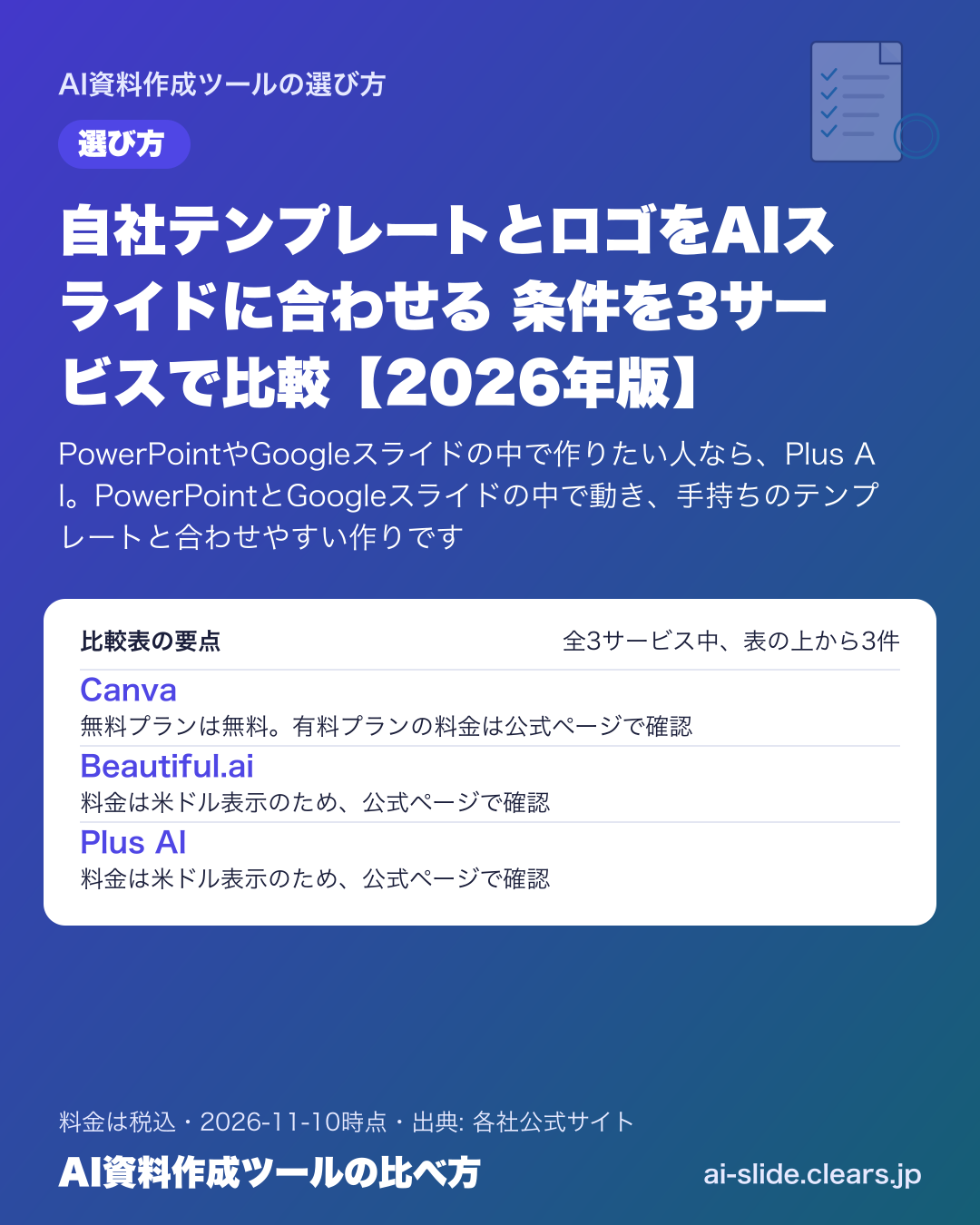
自社テンプレートとロゴをAIスライドで使うなら、PowerPoint中心の人はPlus AIを確認してください [3]。色やロゴを全員で揃えたい人はBeautiful.ai [2]、まず無料で試したい人はCanvaが確認先です [4]。
この記事では、Canva、Beautiful.ai、Plus AIの3サービスを、公式ページの内容だけで整理しました。見る点は、ブランド設定の持ち方、既存の資料との相性、試せる範囲の3つです。
要点(3行)
- PowerPointやGoogleスライドの中で作りたい人なら、Plus AI。PowerPointとGoogleスライドの中で動き、手持ちのテンプレートと合わせやすい作りです [3]
- ロゴ・色・フォントを全員で揃えたい人なら、Beautiful.ai。色・フォント・ロゴを一度決めると、共有テーマで各スライドに反映されます [2]
- まず無料で始めたい人なら、Canva。無料プランがあり、AIでスライドを作る機能も無料プランで使えます [1][4]
ひと目で比較
月額の安い順(料金が分かる製品から。並びは順位ではありません)。金額はいちばん安いプランの税込(公式の税抜表示は×1.1で換算)で、料金は 2026-11-10 時点。プラン名・契約期間などの条件は下の「各サービスの公式情報」に。
料金は公式ページで確認
無料枠 無料プランあり。有料プランに無料体験あり
ブランドキットで全スライドのデザインを揃えられる
料金は公式ページで確認
無料枠 14日間の無料試用
色・フォント・ロゴを一度決めて共有テーマで揃えられる
料金は公式ページで確認
無料枠 7日間の無料試用(1,000クレジット)
PowerPointとGoogleスライドの中で使える
選び方
結論
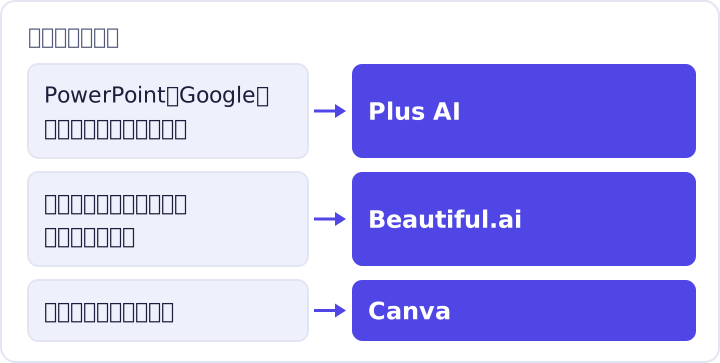
PowerPointやGoogleスライドの中で作りたい人
Plus AIPowerPointとGoogleスライドの中で動き、手持ちのテンプレートと合わせやすい作りです [3]
ロゴ・色・フォントを全員で揃えたい人
Beautiful.ai色・フォント・ロゴを一度決めると、共有テーマで各スライドに反映されます [2]
まず無料で始めたい人
Canva無料プランがあり、AIでスライドを作る機能も無料プランで使えます [1][4]
選定基準(選び方の軸3つ)
選び方の3つの軸
- ブランド設定の持ち方: ロゴ・色・フォントを、どこでどこまで登録できるかを見ます。プランによって使える範囲が変わるサービスがあります [4][6]
- 今ある資料との相性: 手持ちのPowerPointやGoogleスライドを活かせるか、新しい画面で作り直すかを見ます [1][3]
- 試せる範囲と料金の見え方: 無料プランや無料試用の長さと、料金の表示のされ方を見ます [4][5][6]
順位や点数はつけず、上の軸に照らして状況別に整理しています。報酬や提携の有無で順番を決めていません。試用による評価ではなく、公式情報の整理です。
比較表
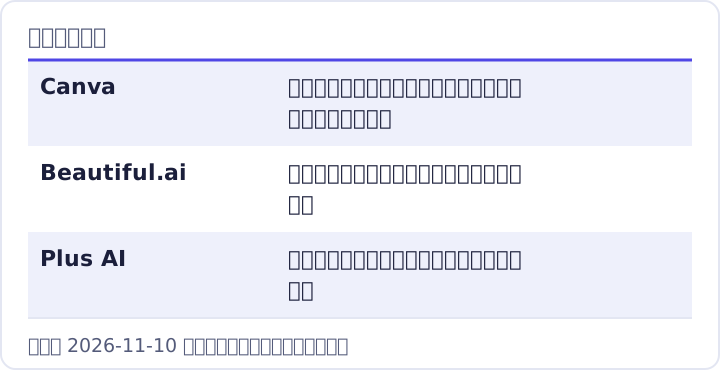
機能の対応表
| サービス | 料金の掲載 | 無料お試し | 主な連携先 | サポート |
|---|---|---|---|---|
| Canva | 要確認 | あり | あり | あり |
| Beautiful.ai | 要確認 | あり | あり | あり |
| Plus AI | 要確認 | あり | あり | あり |
税込は公式の税抜表示に1.1を掛けて計算。料金は 2026-11-10 時点
| サービス | 税込料金 | 無料枠 | 対象規模 | 主な連携先 | サポート | 強み | 弱み |
|---|---|---|---|---|---|---|---|
| Canva | 無料プランは無料。有料プランの料金は公式ページで確認 [4] | 無料プランあり。有料プランに無料体験あり [4] | 個人、チーム、企業 [4] | PowerPointの読み込みと書き出し [1] | エンタープライズに専任の担当者(一定数以上のアカウントの場合)[4] | ブランドキットで全スライドのデザインを揃えられる [1] | 無料プランのブランドキットは1つで、色は3色まで [4] |
| Beautiful.ai | 料金は米ドル表示のため、公式ページで確認 [5] | 14日間の無料試用 [5] | 個人、小規模チーム、企業 [2][5] | PowerPointの取り込みと書き出し [5] | エンタープライズで優先対応 [5] | 色・フォント・ロゴを一度決めて共有テーマで揃えられる [2] | ロックされたスライドとバージョン管理はTeamsプランの機能 [5] |
| Plus AI | 料金は米ドル表示のため、公式ページで確認 [6] | 7日間の無料試用(1,000クレジット)[6] | 個人、チーム、企業 [6] | PowerPoint、Googleスライド [3] | Maxプランで優先メール対応 [6] | PowerPointとGoogleスライドの中で使える [3] | ロゴ・色・フォントの設定はTeamプラン以上 [6] |
各サービスの公式情報
Canva
無料プランは無料です。有料プランの料金は公式ページで確認してください
税込は公式の税抜表示に1.1を掛けて計算。料金は 2026-11-10 時点
- 向いている人
- テンプレートを選んで、文字や画像を入れ替えながら作りたい人 [1]
- 向かない人
- 無料プランで、ブランドの色を4色以上登録したい人 [4]
- 長所
- ブランドキット(ブランドの色などをまとめて使う機能)で、全スライドのデザインを揃えられます [1]
- 短所
- 無料プランのブランドキットは1つだけで、色は3色までです [4]
- 料金
- 無料プランは無料です。有料プランの料金は公式ページで確認してください [4]
Canvaの料金はいくら?
無料プランは無料です。有料プランの料金は公式ページで確認してください [4]。
テンプレートを指定したAIスライドの生成にも対応しています [1]。手持ちのPowerPointファイルを取り込んで、あとから編集し直すこともできます [1]。
有料プランでは、ブランドキットの数がProで5個、ビジネスで100個と増えます。ビジネスには承認機能もあります [4]。
Beautiful.ai
料金は米ドルで表示されているため、公式ページで確認してください
税込は公式の税抜表示に1.1を掛けて計算。料金は 2026-11-10 時点
- 向いている人
- ブランドの見た目を決めて、チーム全員の資料を揃えたい人 [2]
- 向かない人
- ロックされたスライドやバージョン管理を、下位のプランで使いたい人 [5]
- 長所
- テーマに色・フォント・ロゴなどを登録でき、一度の設定を使い回せます [2][5]
- 短所
- ロックされたスライドやバージョン管理は、Teamsプランの機能です [5]
- 料金
- 料金は米ドルで表示されているため、公式ページで確認してください [5]
Beautiful.aiの料金はいくら?
料金は米ドルで表示されているため、公式ページで確認してください [5]。
Smart Slides(内容に合わせて位置や余白を自動で整えるレイアウト)が300種類以上あります [2]。AIで作るときは、アウトラインを先に直してからスライドにします [2]。
Teamsプランには、ブランドを登録したテーマや共有の素材ライブラリがあります [5]。14日間の無料試用で確かめられます [5]。
Plus AI
料金は米ドルで表示されているため、公式ページで確認してください
税込は公式の税抜表示に1.1を掛けて計算。料金は 2026-11-10 時点
- 向いている人
- 今のPowerPointやGoogleスライドをそのまま使い続けたい人 [3]
- 向かない人
- ロゴ・色・フォントの設定を、下位のプランで済ませたい人 [6]
- 長所
- PowerPointとGoogleスライドの中で、AIによる作成と編集ができます [3]
- 短所
- ロゴ・色・フォントの設定は、Teamプラン以上の機能です [6]
- 料金
- 料金は米ドルで表示されているため、公式ページで確認してください [6]
Plus AIの料金はいくら?
料金は米ドルで表示されているため、公式ページで確認してください [6]。
Plus AIは、既存のスライドのテンプレートや使い方と合わせやすい作りです [3]。PDFやWordなどの資料から、スライドを作ることもできます [3]。
AIクレジット(月ごとのAIの利用枠)は、Basicで1,500、Proで3,000、Teamで6,000です。Maxは無制限です [6]。
用語の定義
くわしく読む
裁定制度とは?
裁定制度とは、著作権者などが見つからない場合に、他人の著作物を使いたい人に向けて文化庁の案内ページで紹介されている制度です [8]
関係する制度
くわしく読む
スライドにロゴや写真、イラストを入れるときは、他人の著作物の扱いにも気をつけます。文化庁は、他人の著作物を使いたいときの考え方を、わかりやすくまとめたページを用意しています [8]。
著作権者が見つからない場合の裁定制度も、同じ案内ページで紹介されています [8]。著作権侵害についての相談窓口もあります [8]。
中小企業庁のトップページには、2026年11月9日付で「デジタル化・AI導入補助金2026」の通常枠5次締切の採択が載っています [7]。補助の対象になるかは、公式ページで確認してください。
費用の目安(計算例)
- Plus AIのBasicプランを1年使う場合のAIクレジット: 計算式: 1,500クレジット × 12か月 = 18,000クレジット(クレジット数のみの計算。税込の料金は公式ページで確認、2026-11-10時点の掲載内容から計算)
- Plus AIのTeamプランを1年使う場合のAIクレジット: 計算式: 6,000クレジット × 12か月 = 72,000クレジット(クレジット数のみの計算。税込の料金は公式ページで確認、2026-11-10時点の掲載内容から計算)
- Canvaの無料プランで標準モデルのAIを1年使う場合の上限: 計算式: 200回 × 12か月 = 2,400回(回数のみの計算。税込の料金は公式ページで確認、2026-11-10時点の掲載内容から計算)
計算に使った数は、上の比較表と各サービスの節の値です。クレジットと回数は毎月の上限です [1][6]。Canvaでは、高度な機能や複雑な作業ほど利用枠が多く使われます [4]。
よくある質問
Q. AIスライドに自社テンプレートを使えますか?
サービスによって使い方が違います。Canvaは、テンプレートを指定してAIでスライドを作れます [1]。Plus AIは、PowerPointとGoogleスライドの中で動きます [3]。Beautiful.aiは、テーマと共有のテンプレートライブラリでそろえます [2]。取り込める形式や対象のプランは、公式ページで最新の情報を確認してください。
Q. AIスライドでロゴやブランドカラーを揃えるには?
Beautiful.aiは、色・フォント・ロゴなどをテーマに登録して使い回せます [2]。Plus AIは、ロゴ・色・フォントの設定がTeamプラン以上です [6]。Canvaは、ブランドキットで全スライドのデザインを揃えられます [1]。
Q. 無料でどこまで試せますか?
Canvaには無料プランがあり、ブランドキットは1つで色は3色までです [4]。Beautiful.aiは14日間 [5]、Plus AIは7日間の無料試用があります [6]。
Q. 手持ちのPowerPointは使えますか?
CanvaはPowerPointファイルを取り込んで編集し直せます [1]。Beautiful.aiはPowerPointの取り込みと書き出しに対応します [5]。Plus AIはPowerPointの中で動きます [3]。
Q. スライドに入れる素材の著作権は、どこで確認できますか?
文化庁の著作権の案内ページに、他人の著作物を使いたいときの考え方がまとまっています [8]。著作権者が見つからない場合の裁定制度も紹介されています [8]。契約や権利の判断は、専門家に相談してください。