
【PR】この記事はアフィリエイト広告を含みます
AIスライドをスマホやタブレットで直したいなら、専用アプリのある Canva、Google スライド、PowerPoint の3つを確認してください [1][2][3]。この記事では、外出先で直せるか、AI機能が使えるか、お金がかかるかを、公式ページの情報で整理しました。
出先で資料を直す場面を想定し、スマホ・タブレットでの編集、AIの使える範囲、無料で始められるか、の3つの軸で見ています。
要点(3行)
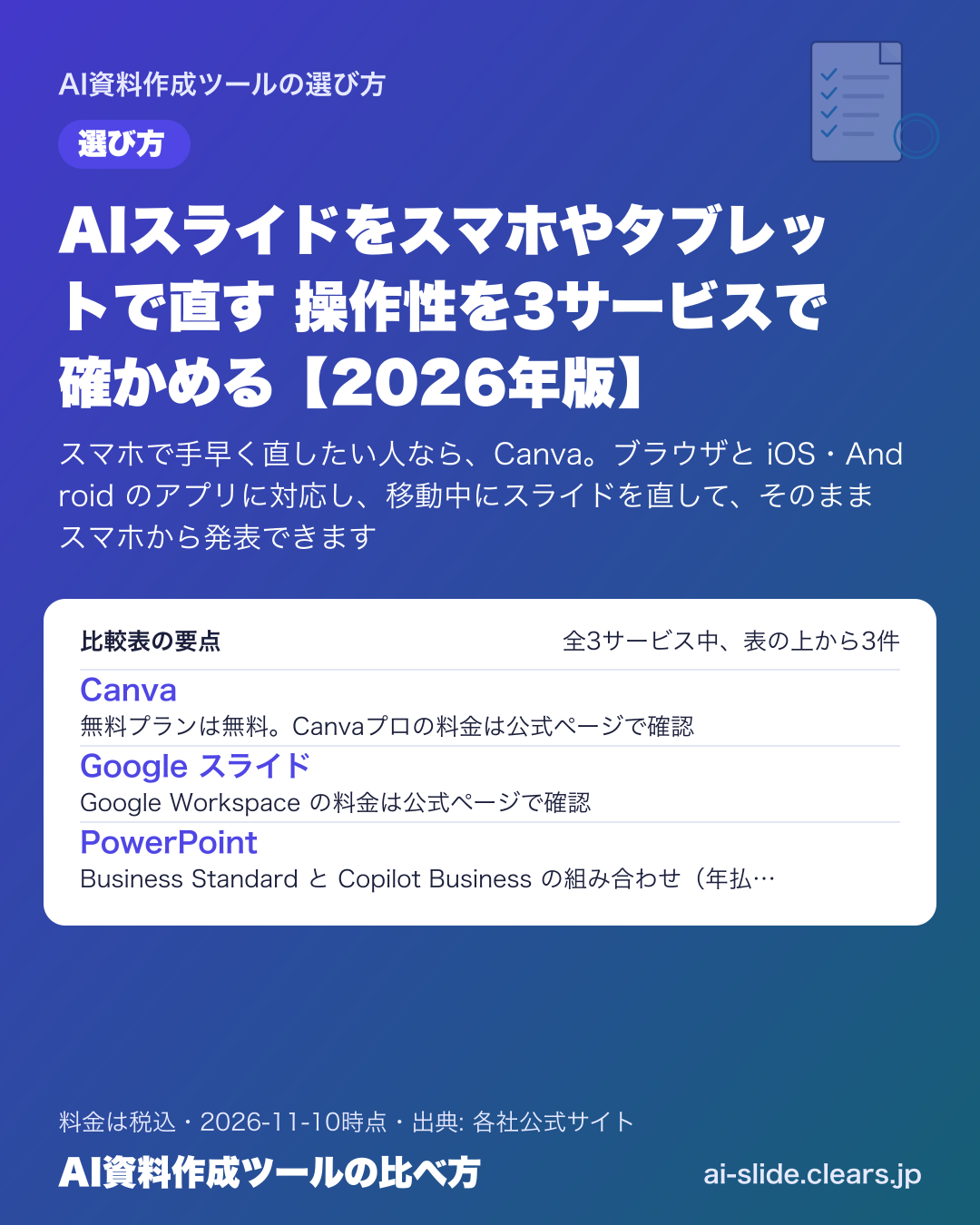
- スマホで手早く直したい人なら、Canva。ブラウザと iOS・Android のアプリに対応し、移動中にスライドを直して、そのままスマホから発表できます [1]
- Google アカウントで仲間と一緒に直したい人なら、Google スライド。App Store と Play ストアのアプリで、表示・発表・共同編集ができます [2]
- 手持ちの PowerPoint 資料を出先で直したい人なら、PowerPoint。iOS と Android 向けのアプリがあり、スマートフォンやタブレットから資料を作れます [3]
ひと目で比較
月額の安い順(料金が分かる製品から。並びは順位ではありません)。金額はいちばん安いプランの税込(公式の税抜表示は×1.1で換算)で、料金は 2026-11-10 時点。プラン名・契約期間などの条件は下の「各サービスの公式情報」に。
料金は公式ページで確認
無料枠 無料プランあり
スマホ・タブレットのアプリで編集と発表ができ、オフラインでも発表できる
料金は公式ページで確認
無料枠 Google アカウントがあれば使える
スマホ・タブレットのアプリで表示・発表・共同編集ができ、オフラインでも編集できる
料金は公式ページで確認
無料枠 無料版あり
iOS・Android・Mac・Windows・Web の各版がある
選び方
結論
スマホで手早く直したい人
Canvaブラウザと iOS・Android のアプリに対応し、移動中にスライドを直して、そのままスマホから発表できます [1]
Google アカウントで仲間と一緒に直したい人
Google スライドApp Store と Play ストアのアプリで、表示・発表・共同編集ができます [2]
手持ちの PowerPoint 資料を出先で直したい人
PowerPointiOS と Android 向けのアプリがあり、スマートフォンやタブレットから資料を作れます [3]
選定基準(選び方の軸3つ)
選び方の3つの軸
- スマホ・タブレットでの編集: 専用アプリがあるか、外出先で直して発表まで進められるかを見ます [1][2][3]
- AI機能の使える範囲: 無料のままで使えるか、有料プランが必要かを見ます。Canva は無料でも AI を使えますが、プランで利用枠が変わります [1]
- 料金の形: 無料で始められるか、有料の料金はどう書かれているかを見ます [3][4]
順位や点数はつけず、上の軸に照らして状況別に整理しています。報酬や提携の有無で順番を決めていません。試用による評価ではなく、公式情報の整理です。
比較表
機能の対応表
| サービス | 料金の掲載 | 無料お試し | 主な連携先 | サポート |
|---|---|---|---|---|
| Canva | 要確認 | あり | あり | あり |
| Google スライド | 要確認 | あり | あり | あり |
| PowerPoint | あり | あり | あり | 要確認 |
税込は公式の税抜表示に1.1を掛けて計算。料金は 2026-11-10 時点
| サービス | 税込料金 | 無料枠 | 対象規模 | 主な連携先 | サポート | 強み | 弱み |
|---|---|---|---|---|---|---|---|
| Canva | 無料プランは無料。Canvaプロの料金は公式ページで確認 [4] | 無料プランあり [4] | 個人からチームまで [4] | PowerPoint の読み込み、PPTX・PDF・MP4 の書き出し [1] | ヘルプセンターあり [1] | スマホ・タブレットのアプリで編集と発表ができ、オフラインでも発表できる [1] | 無料版の AI 利用枠は、標準モデルで最大200回、高品質モデルで最大20回。最高品質モデルは使えない [1] |
| Google スライド | Google Workspace の料金は公式ページで確認 [5] | Google アカウントがあれば使える [2] | 個人から企業まで [2] | PowerPoint や Canva の資料を取り込める [2] | ユーザー サポートあり [2] | スマホ・タブレットのアプリで表示・発表・共同編集ができ、オフラインでも編集できる [2] | 録画などの一部機能は Google Workspace プランのみ。Gemini in Google スライドは Starter では使えない [2][5] |
| PowerPoint | Business Standard と Copilot Business の組み合わせ(年払い)税抜3,523円/ユーザー・月相当(税込3,875円)[6] | 無料版あり(PowerPoint for the web、クラウド保存5GB)[3] | 個人向け・一般法人向け [3] | Word、Excel など Microsoft 365 のアプリ [3] | 公式ページで確認 | iOS・Android・Mac・Windows・Web の各版がある [3] | 個人向けの AI 機能は Microsoft 365 Personal または Family の契約が必要で、使用上限がある [3] |
各サービスの公式情報
Canva
無料プランは無料です。Canvaプロの料金は公式ページで確認してください
税込は公式の税抜表示に1.1を掛けて計算。料金は 2026-11-10 時点
- 向いている人
- スマホやタブレットのアプリで、移動中にスライドを直したい人 [1]
- 向かない人
- 無料版で最高品質モデルの AI 機能を使いたい人 [1]
- 長所
- ブラウザと iOS・Android のアプリに対応し、作業内容はネット上に自動で保存されます [1]
- 短所
- AI の利用枠はプランごとに決まっており、無料版は標準モデルで最大200回です [1]
- 料金
- 無料プランは無料です。Canvaプロの料金は公式ページで確認してください [4]
Canvaの料金はいくら?
無料プランは無料です。Canvaプロの料金は公式ページで確認してください [4]。
スマホをリモコン代わりにしてスライドを操作したり、発表者メモを手元の端末に出したりできます [1]。ネットにつながらない場所でも、オフラインモード(ネットなしで発表できる設定)で発表できます [1]。
Google スライド
Google Workspace の料金は公式ページで確認してください
税込は公式の税抜表示に1.1を掛けて計算。料金は 2026-11-10 時点
- 向いている人
- Google アカウントで、仲間と同時に資料を直したい人 [2]
- 向かない人
- Starter プランで Gemini(Google の AI アシスタント)を使ってスライドを作りたい人 [5]
- 長所
- ネットにつながらなくても、スライドを作って編集できます [2]
- 短所
- 録画やスピーカー スポットライトなどは、Google Workspace プランのみで使えます [2]
- 料金
- Google Workspace の料金は公式ページで確認してください [5]
Google スライドの料金はいくら?
Google Workspace の料金は公式ページで確認してください [5]。
Google アカウントがあれば Google スライドを使えます [2]。PowerPoint の資料を Google スライド形式に変換することも、そのまま直接編集することもできます [2]。
PowerPoint
Business Standard と Copilot Business の組み合わせ(年払い)は、税抜3,523円/ユーザー・月相当(税込3,875円)
税込は公式の税抜表示に1.1を掛けて計算。料金は 2026-11-10 時点
- 向いている人
- 手持ちの PowerPoint 資料を、スマートフォンやタブレットで直したい人 [3]
- 向かない人
- 個人向けの Microsoft 365 を契約せずに、AI 機能を使いたい人 [3]
- 長所
- iOS・Android のアプリで、外出先でも作成・閲覧・共同作業ができます [3]
- 短所
- 無料版は、クラウド保存が5GBまでです [3]
- 料金
- Business Standard と Copilot Business の組み合わせ(年払い)は、税抜3,523円/ユーザー・月相当(税込3,875円)[6]
PowerPointの料金はいくら?
Business Standard と Copilot Business の組み合わせ(年払い)は、税抜3,523円/ユーザー・月相当(税込3,875円)[6]。
PowerPoint は、Copilot(資料の編集を手伝う Microsoft の AI 機能)が Word や Excel などと並んで使えます [3]。法人向けの料金には、一部の AI 機能で使った分だけ別に料金がかかる場合があります [6]。
用語の定義
くわしく読む
デジタル化・AI導入補助金2026とは?
デジタル化・AI導入補助金2026とは、中小企業庁のサイトで通常枠など3つの枠の補助事業者の採択が2026年11月9日に公表された補助金です [7]
関係する制度
くわしく読む
中小企業庁のサイトでは、デジタル化・AI導入補助金2026の採択結果が2026年11月9日に公表されています [7]。小規模事業者持続化補助金は、第20回の申請受付が2026年11月5日に始まっています [7]。
資料づくりのツールを選ぶときは、社内の情報の扱いも気になります。中小企業庁のサイトには、サイバーセキュリティ対策の特設ページがあり、2026年11月6日に開設されました [7]。IPA のサイトにも、中小企業の情報セキュリティのページがあります [8]。
費用の目安(計算例)
費用の計算例
計算式と前提を見る
- 1人が Business Standard と Copilot Business の組み合わせを年払いで1年使う場合: 計算式: 税込3,875円/月 × 12か月 = 税込46,500円(2026-11-10時点の料金から計算)
- 社員5人が同じ組み合わせを年払いで1年使う場合: 計算式: 税込3,875円/月 × 5人 × 12か月 = 税込232,500円(2026-11-10時点の料金から計算)
計算に使った料金は上の比較表の値です。実際の請求額はオプション・契約形態で変わることがあります。Canva と Google スライドは、無料で使える範囲があるため、計算の対象から外しています [2][4]。
よくある質問
Q. AIスライドをスマホで直せるのはどのサービスですか?
Canva、Google スライド、PowerPoint は、いずれもスマホやタブレット向けのアプリがあります [1][2][3]。ただし、アプリの中で AI 機能がどこまで使えるかは、公式ページで最新の情報を確認してください。
Q. 外出先でネットにつながらないときも、スライドを直せますか?
Google スライドは、ネットにつながらなくてもスライドの作成と編集ができます [2]。Canva は、オフラインでスライドを発表できます [1]。編集できる範囲は、公式ページで最新の情報を確認してください。
Q. 無料で AI スライドを使えますか?
Canva は無料プランでも AI を使えます。ただし利用枠は、標準モデルで最大200回、高品質モデルで最大20回です [1]。Google スライドは Google アカウントがあれば使えますが、Gemini in Google スライドは Starter では対象外です [2][5]。
Q. AIスライドのツールの費用に使える補助金はありますか?
中小企業庁のサイトに、デジタル化・AI導入補助金2026の採択が公表されています [7]。ツールが対象になるかどうかは、公式ページで最新の情報を確認してください。